Tablette geçmişi görme
Contents:Bazen gizli verilerin görünmemesi için, bazen de bilerek ya da bilmeyerek girdiğimiz sitelerin silinmesini isteyebilir, başkalarının bunu görmesini istemeyebiliriz.
Google Arama Geçmişi Nasıl Silinir?
Bu yazımızda site her internet tarayıcısına göre adım adım internet geçmişi nasıl silinir onu anlatacağım. Burada bir çok seçenek göreceksiniz, hepsini teker teker işaretleyip silin, bunlar; Geçmişi sil, Önbelleği sil, tarama verilerini sil diyoruz ve işlem tamam.
Chromu açtığınızda menü kısmıan girin ve orada ayarlar göreceksiniz, ayarlar kısmında gizlilik sekmesine gelin ve göz atma ya da tarama geçmişini sil dediğinizde geçmişten hiç bir iz kalmayacaktır. Dolphin de hemen hemen diğerleri ile aynı, seçeneklerden ayarlara girin, ya da sağda bulunan noktaya bastığınızda 3 adet yuvarlak çıkacak, onlardan çizgi çizgi olanına tıklayın menü açılacak, menüde, ayarlar, gizlilik ve kişisel veriler kısmına girdiğinizde alt alta sıralanmış liste ve kutucuklar göreceksiniz, hepsini işaretleyip en altta yazan Tarama geçmişini sil tuşuna basmanız yeterli olacaktır.
Bunda da diğerlerinden farksız arkadaşlar, Seçenekler, Ayarlar, Gizlilik ve Güvenlik kısmına girin yeterli bilgiyi orada göreceksiniz. Bunlar en çok kullanılan tarayıcılarda arama geçmişinin nasıl sinileceği hakkında bilgiler.
Samsung Galaxy Tab E Chrome İnternet Geçmişi Silme
Eğer tarayıcınız burada yoksa az çok nasıl yapılacağını da görmüş oluyorsunuz. Eğer bulamazsanız tarayıcınınızın adını belirtin gerekli işlemleri size tekrar anlatayım. Çok güzel uzadımı herkes çomak sokar muhabbeti geliyor burda herkesin aklında deli sorular var. Google , hesap ayarlarınıza ve oturum açmış olmanıza bağlı olarak, telefonda, tabletinizde ve bilgisayarda yaptığınız aramaların kaydını tutabiliyor.
Bu veriler normalde kimseye gösterilmese de, parolanızı bilen biri aramalarınızı ve hatta Chrome kullanıyorsanız hangi sayfaları ziyaret ettiğinizi görebilir.
Daha kötü bir senaryoyu ele alırsak, hesabınızın hack'lenmesi halinde tüm yaptıklarınız ortaya dökülebilir. Bu ise hem güvenlik , hem de gizlilik bakımından sorun yaşamanız demek. Geçmiş aramaları, tarama geçmişinizi ve diğer türdeki etkinliklerinizi Google hesabınızdan silebilirsiniz.
- Web ve Uygulama Etkinliği'ni açma veya kapatma.
- Android Tablet ve Telefon Geçmişini Silme.
- Samsung Galaxy Tab E Chrome İnternet Geçmişi Silme.
- {{search404Captions.content404Title}}.
Bunun için Etkinliğim sayfasını ziyaret edin oturum açmanız gerekebilir ve Google arama geçmişini silmek için aşağıdaki yöntemlerden birini izleyin. Öğeleri tek tek silme: Etkinliğim sayfasına gidin ve silmek istediğiniz öğeyi bulun. Bunun için arama veya filtreleri kullanabilirsiniz.
Arama etkinliğinizi görme ve kontrol etme - Android - Nexus Yardım
Silmek istediğiniz öğenin üzerine gelip "üç nokta" üzerine dokunun ve Sil'e tıklayın. Belirli bir güne veya döneme ait etkinliği silme: Etkinliğim sayfasına gidin ve Diğer üzerine tıklayın.
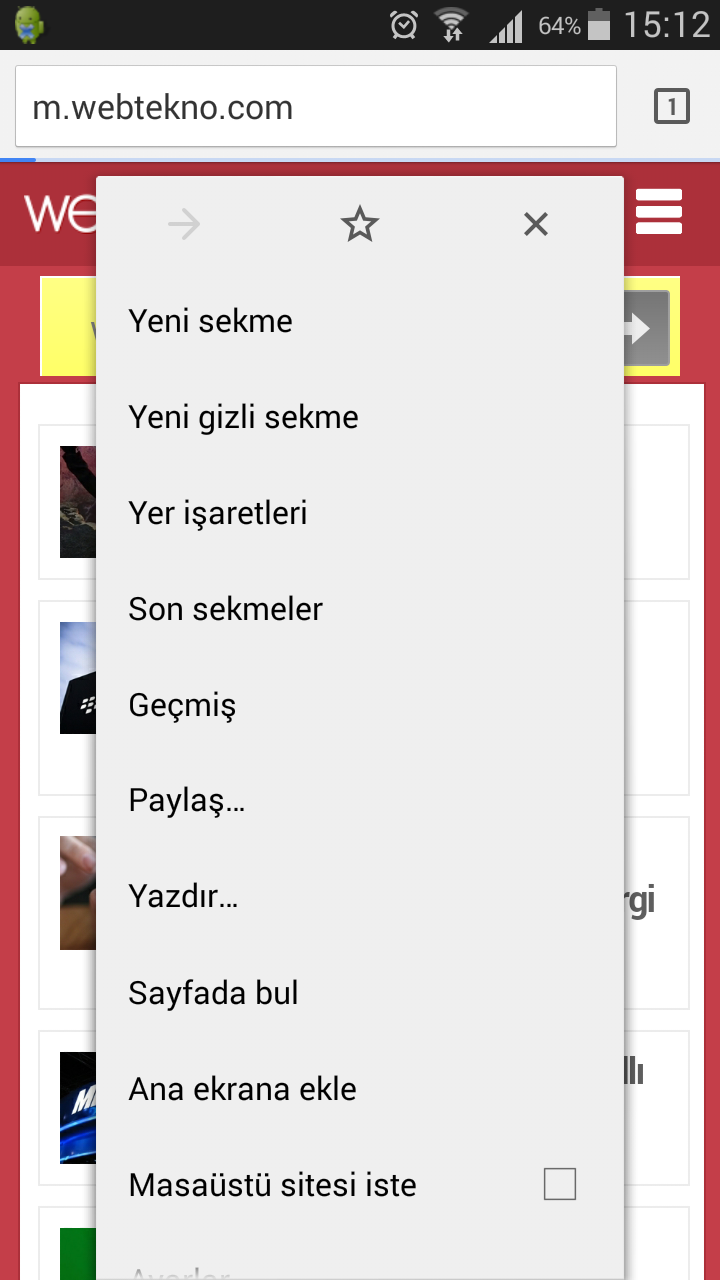
Burada "Etkinlik silme ölçütü"nü seçin. Açılır menüden günü veya tarih aralığını belirleyin ve son olarak Sil'i seçin. Etkinliğim sayfasını açın ve sağ üstteki üç nokta düğmesi üzerine tıklayın, ardından " Etkinlik silme ölçütü " üzerine tıklayın. Şimdi " Tarihe göre sil " altında Aşağı ok'a tıklayın ve Tüm zamanlar 'ı seçin.
Google arama geçmişi temizleme
Son olarak Sil'i seçin ve gerekirse seçiminizi onaylayın. Etkinliğinizi sildiğinize göre Google'ın bu kayıtları tutmasının önüne geçmek istiyor da olabilirsiniz. Bu durumda kayıt işlemini geçici veya kalıcı olarak durdurma seçenekleriniz var. Geçmiş kaydetmeyi geçici olarak durdurma: