Daha fazla bilgi için support. Apple yazılım güncellemelerinin güvenlik içeriğiyle ilgili bilgi için lütfen şu web sitesini ziyaret edin: Bu güncelleme, kararlılık iyileştirmeleri ve sorun gidermeler de içerir.
Iphonelarda güncelleme nasıl yapılır
Apple yazılım güncellemelerinin güvenlik içeriğiyle ilgili bilgi için şu web sitesine gidin: Apple yazılım güncellemelerinin içeriğiyle ilgili bilgi için lütfen şu web sitesine gidin: Bu güncelleme hata düzeltmeleri ve iyileştirmeler de içermektedir. Apple yazılım güncellemelerinin güvenlik içeriğiyle ilgili bilgi için, lütfen şu web sitesini ziyaret edin: Bazı özellikler bazı ülkelerde veya bazı bölgelerde kullanılamayabilir.
Daha fazla bilgi için https: Bu güncellemenin güvenlik içeriğiyle ilgili bilgi için lütfen şu web sitesine gidin: Artırılmış Gerçeklik ARKit 1. Soru sormak, randevu almak, iPhone'da veya iPad'de Mesajlar uygulaması içinden alışveriş yapmak için şirketlerle iletişime geçin Sağlık Kayıtları Beta - Yalnızca A. Aşağıdaki adımları da izleyebilirsiniz:.
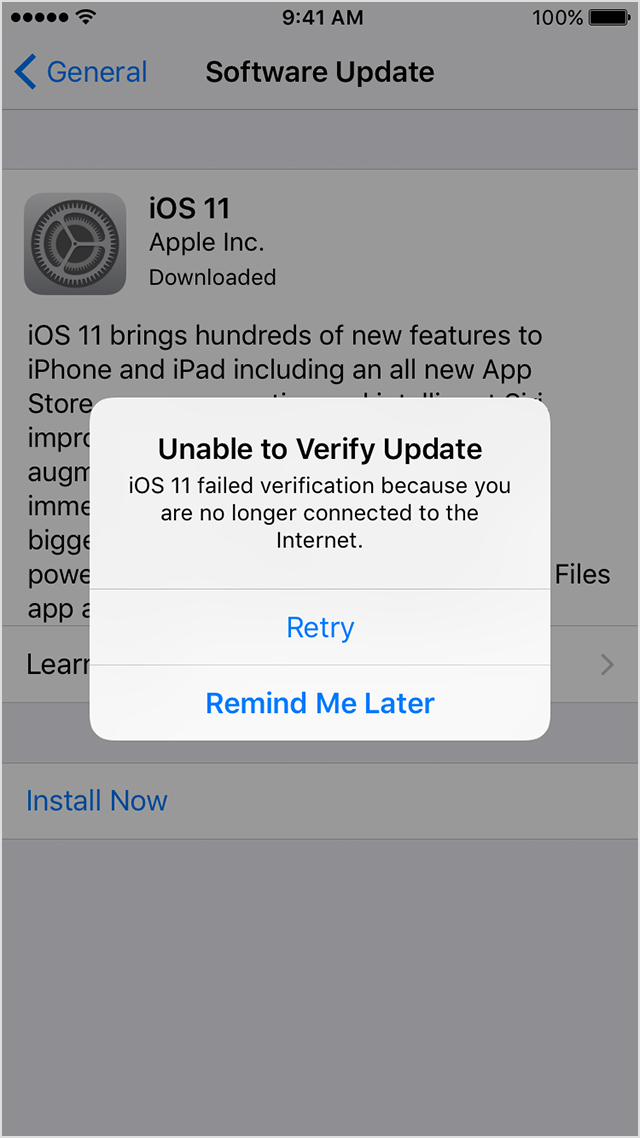
Aygıtınızı kablosuz olarak güncellemeyi denediğinizde bir hata iletisi görürseniz ne yapmanız gerektiğini öğrenin. Kablosuz güncelleme için daha fazla alana ihtiyacınız varsa iTunes'u kullanarak güncelleme yapabilir veya aygıtınızdaki içeriği elle silebilirsiniz.
iOS güncelleme ve geri yükleme hatalarıyla ilgili yardım alma
İster iTunes'u kullanarak ister kablosuz olarak güncelleyin, güncelleme işleminden sonra aygıtınızda aynı miktarda boş alan olacaktır. Bazı iOS güncellemeleri kablosuz olarak yapılamaz. VPN veya proxy bağlantıları aygıtınızın iOS güncelleme sunucularına bağlanmasını engelleyebilir. Bilgisayarınız, güncelleyeceğiniz iOS aygıtındaki Kişisel Erişim Noktasını kullanıyorsa güncelleme işleminden önce bilgisayarınızı farklı bir Wi-Fi ya da Ethernet ağına bağlayın. Aygıtınızı iTunes'u kullanarak güncellerken hata iletileri görüyorsanız yardım alın.
Bir güncelleme için daha fazla alana ihtiyacınız varsa aygıtınızdaki içeriği elle silebilirsiniz. Güncellemeye başlamadan önce iCloud'u veya iTunes'u kullanarak aygıtınızın yedeklemesini oluşturun.
iOS 11'e güncelleme - Apple Destek
Aygıtınızı kablosuz olarak güncelleme Güncelleme olduğunu bildiren bir ileti alırsanız Şimdi Yükle'ye dokunun. Aşağıdaki adımları da izleyebilirsiniz: Aygıtınızı güç kaynağına takın ve Wi-Fi ile internete bağlanın. İndir ve Yükle seçeneğine dokunun.
iOS 11'i desteklemeyen cihazlar hangileri?.
iOS 12'ye hazır olun;
iOS 11.4.1.
iOS 12'ye hazır olun - Apple Destek.
Beta yazılımına güncellemeden önce aygıtınızı hazırlama?